最开始写博客只是想记录点学习里遇到的一些问题,结果光是怎么把网页放上去这件事就让我折腾了好久。
回顾了一下,这期间我换了三种方案,算是一个从纯体力活到全自动化的过程。
1. 最早的做法:本地编译,手动上传
刚开始最简单:
- 在 Windows 本地跑完
pnpm build - 然后打开
FinalShell - 把生成的
dist文件夹拖进服务器。
这种办法问题也很明显:
- 每次改点东西都要重新编译,重新上传
dist目录下的静态文件数量多且非常零碎FinalShell这类图形化工具在上传大量小文件时效率极低
其实正常来说,细碎小文件很多的时候,应该打包上传才是最优解,但是我比较懒 OvO
2. 稍微进阶点:在 VPS 上直接编译
后来觉得本地传文件太慢,我就直接在 VPS 上把源码拉下来编译。
我这台 VPS 只有 1C1G 的配置。虽然 Node.js 跑起来不至于断连,但 CPU 和内存占用会瞬时拉满。不影响使用,只是看着不舒服
3. 现在的方案:交给 GitHub Actions 自动干活
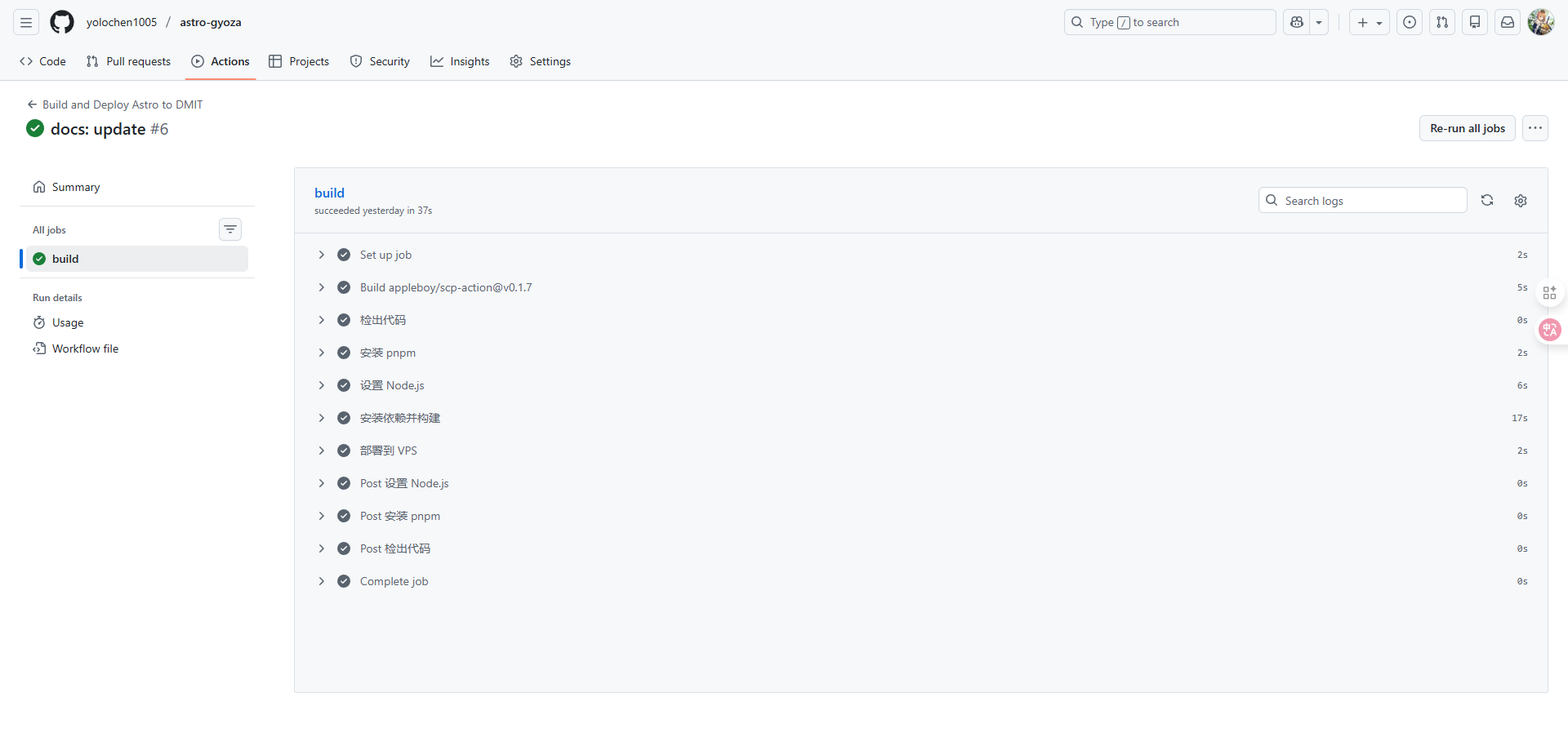
现在我把所有的编译工作都扔给了 GitHub。我在本地写完内容之后直接 git push,剩下的安装、构建、传输全都全自动搞定。
这是我目前正在使用的完整配置文件:
在项目根目录下创建 .github/workflows/deploy.yml,复制以下内容(注意根据你的实际情况修改标注部分):
yaml
name: Build and Deploy Astro

on:
  push:
    branches: [main] # 监听 main 分支的推送

jobs:
  build:
    runs-on: ubuntu-latest
    steps:
      - name: 检出代码
        uses: actions/checkout@v4

      - name: 安装 pnpm # 建议先于 Node 安装,方便后续 setup-node 成功挂载 pnpm 缓存
        uses: pnpm/action-setup@v3
        with:
          version: 10.27.0

      - name: 设置 Node.js
        uses: actions/setup-node@v4
        with:
          node-version: 24.12.0
          cache: 'pnpm' # 开启缓存,大幅提升后续部署速度

      - name: 安装依赖并构建
        run: | # 这里的管道符表示下面是一个“命令块”,可以像在终端一样换行写多条命令
          pnpm install
          pnpm build

      - name: 部署到 VPS
        uses: appleboy/scp-action@v0.1.7
        with:
          host: ${{ secrets.SSH_HOST }}
          username: ${{ secrets.SSH_USER }}

          # --- 方案 A:如果你习惯用 SSH 密钥(推荐) ---
          key: ${{ secrets.SSH_KEY }}
          # --- 方案 B:如果你习惯用 VPS 初始密码 ---
          # password: ${{ secrets.SSH_PASSWORD }}

          source: 'dist/*' # 如果只写 dist,会把文件夹本身传过去;加了 /* 则只传内部文件
          target: '/var/www/reavalon.com/dist' # 你的 VPS 网页存放路径
          strip_components: 1 # 剥离 dist/ 前缀,否则 VPS 路径会变成 .../dist/dist/index.html
          overwrite: true
          rm: true # 上传前清空 target 目录,确保服务器文件与仓库完全同步,不留旧残余
Secrets 配置说明
${{ secrets.XXX }} 是加密变量
你需要去你的 GitHub 项目页面点击:
Settings -> Secrets and variables -> Actions -> New repository secret 填写:
- SSH_HOST: 服务器 IP。
- SSH_USER: 用户名(通常是
root) - SSH_KEY: 你的 SSH 私钥(
id_rsa里的全部文本)。 - SSH_PASSWORD: 如果你不用密钥,那就新建这个变量填入你的 VPS 登录密码,并在脚本里把 key 换成 password。
关于 rm: true
rm: true 会在上传前直接清空 target 目录,这是一个不可逆的物理删除操作。
在开启之前,请务必确认:
- target 路径是否完全正确
- 不要写成 /、/var/www 等危险路径
强烈建议第一次运行前,先手动到服务器上确认一遍目录结构。
一点感想
折腾完这一整套流程之后,我只需要写内容、推送代码,一切自动完成 —— 很适合我这种懒狗 🤣